

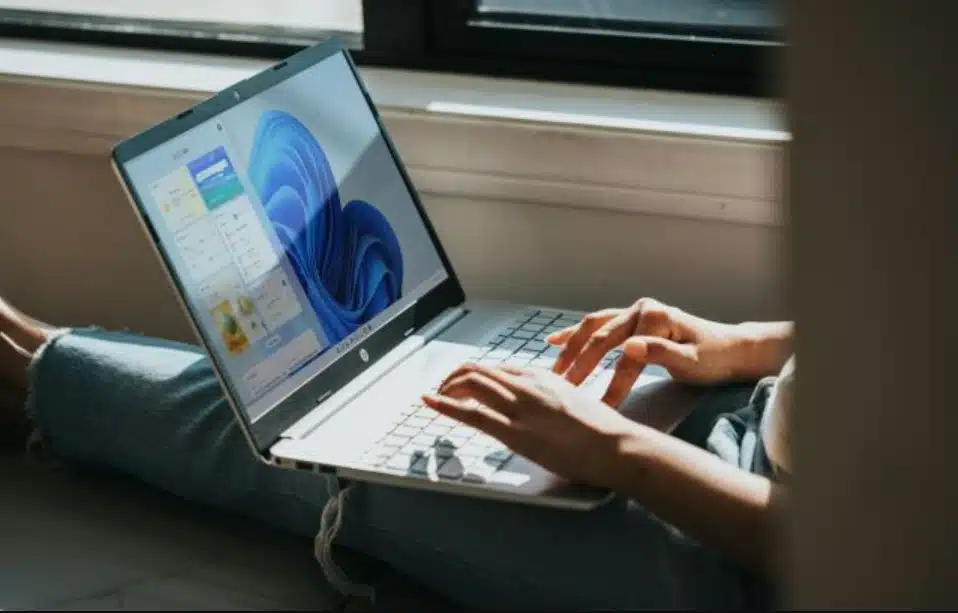
Windows 11 обещава да бъде голямо подобрение, но като всяка нова операционна система има своите недостатъци. Преди да надстроите компютъра си, важно е да разгледате характеристиките, които може да ви разочароват.
Трудно е да се отървете от рекламите
Никой не обича рекламите. За съжаление, Windows 11 е пълен с него. От рекламираните приложения в менюто „Старт“ до предложенията в „Настройки“ и дори областта за уведомяване, Microsoft непрекъснато предлага препоръки и услуги в цялата операционна система.
Тези реклами се появяват в различни форми: предварително инсталирани приложения на трети страни, собствени рекламни услуги на Microsoft в лентата на задачите и изскачащи прозорци, насърчаващи потребителите да преминат към Edge или да опитат OneDrive.
Въпреки че е възможно да деактивирате повечето реклами в Windows 11, те не трябваше да се появяват на първо място, особено като се има предвид, че потребителите вече са платили за лиценз за Windows.
Твърде много ненужни програми
В допълнение към необходимите приложения и програми, компютрите с Windows 11 идват предварително инсталирани с много ненужен софтуер както от Microsoft, така и от производителите. Много от тези приложения подвеждат потребителите да се регистрират за услуги или ги бомбардират с реклами.
Не само, че този „боклук“ софтуер заема ценно място на твърдия диск, той също може да забави вашата система, като работи във фонов режим или се зарежда при стартиране. Така че единствената останала опция е да премахнете ненужния софтуер от вашия компютър с Windows 11, което е допълнителна работа, която никой не иска да върши.
Проблем при деактивиране или премахване на приложения и услуги на Microsoft
Ако не сте фен на екосистемата на Microsoft, ще ви е трудно да деинсталирате някои от нейните приложения и програми. Например, за да премахнете Microsoft Edge от Windows, трябва да използвате командния ред или сложни заобиколни решения на системния регистър.
По същия начин Microsoft не улеснява деактивирането на панела с джаджи или пълното премахване на функцията Copilot. В най-добрия случай можете да ги скриете, но те ще продължат да изскачат, ако случайно натиснете съответния клавиш.
Менюто „Старт“ все още се чувства безполезно
Стартовото меню на Windows 11 е възпрепятствано от неуспешните опити на Microsoft да вгради Bing във всяка част на системата. Всеки път, когато търсите нещо, като например отваряне на Paint, резултатите от търсенето също показват информация от Bing.
Така че, ако направите правописна грешка, като например да търсите „Painet“ вместо „Paint“, Windows 11 досадно ще отвори браузъра ви за резултати от Bing за тази заявка. Нещо повече, той използва Microsoft Edge за това, независимо кой браузър сте задали като свой по подразбиране.
Има и раздел „Препоръчани“. Дори и да изключите препоръките в менюто „Старт“, то пак ще ви изпраща известия, които постоянно ви напомнят да ги включите.
Лентата на задачите изглежда по-зле в сравнение с Windows 10
Лентата на задачите в Windows 11 е пълно понижаване от Windows 10.
Основният проблем е, че Microsoft премахна повечето от опциите за персонализиране, които направиха лентата на задачите по-функционална в предишните версии.
Например в Windows 11 не можете да преместите лентата на задачите в горната, лявата или дясната страна на екрана. Ако искате вертикална лента на задачите, ще трябва да използвате приложения на трети страни, за да персонализирате лентата.
По същия начин няма вградена функция за преоразмеряване на лентата на задачите. Ако искате по-голям панел, единственият начин е да регулирате мащабирането на дисплея, което засяга всички елементи на екрана.
Друг проблем е фиксирането на файлове и папки. В Windows 10 можете лесно да закачите често използвани папки или дори конкретни файлове към лентата на задачите за бърз достъп.
В Windows 11 Microsoft премахна тази функция и сега трябва да използвате заобиколни решения, за да закачите елементи в лентата на задачите.
Използване на Microsoft акаунт или нещо друго
От момента, в който настроите Windows 11, от вас се изисква да влезете с акаунт в Microsoft. Компанията популяризира това като начин да подобрите вашето изживяване с Windows и да улесните достъпа до различни облачни услуги.
Това обаче изглежда като необходима мярка за потребители, които се грижат за поверителността, които предпочитат по-традиционна настройка с локален акаунт.
Разбира се, можете да настроите Windows 11 без акаунт в Microsoft, като използвате заобиколни решения или дори да превключите към локален акаунт по-късно, но това далеч не е интуитивно.
Промяната на приложенията по подразбиране е по-трудна, отколкото би трябвало да бъде
Въпреки че е възможно да промените приложенията по подразбиране в Windows 11, процесът не е никак лесен. Например, ако искате да зададете ново приложение за преглед на изображения по подразбиране, не можете просто да го изберете и да го приложите към всички формати на изображения.
Вместо това трябва ръчно да промените настройките за всеки тип файл – JPG, PNG, TIFF и т.н. Това отнема време и е разочароващо.
Контекстното меню и Explorer са твърде прости
Всеки, който е използвал Windows 10, знае колко непродуктивно е контекстното меню с десен бутон във версия 11. Той крие много полезни функции зад менюто „Показване на разширени опции“, което изисква още едно щракване за достъп.
Освен това Microsoft не предлага лесен начин за връщане към класическото меню с десен бутон на Windows 10. В резултат на това най-добрата алтернатива е да задържите клавиша Shift, докато щракнете с десния бутон върху който и да е елемент.
Същият проблем с опростяването се отнася и за файловия изследовател. Опростеният интерфейс на лентата ограничава достъпа до важни функции като изрязване, копиране, поставяне, изтриване и преименуване, които често се постигат по-добре с клавишни комбинации. Единственият проблем е, че не всеки знае как да използва тези комбинации.
Превключване между настройки и контролен панел
Microsoft се опитва да се отърве от контролния панел в полза на по-опростено приложение за настройки, за да създаде единна система. Преходът обаче далеч не е завършен и изминаха повече от три години от пускането на Windows 11.
Някои настройки все още са налични само в контролния панел, докато други са налични само в приложението Настройки.
Понякога, ако щракнете върху настройка в „Контролен панел“, ще бъдете пренасочени към „Настройки“ и обратно. Това превключване може да бъде досадно.