
Телефонът ви знае твърде много и ви прекъсва постоянно: 9 настройки, които трябва да промените
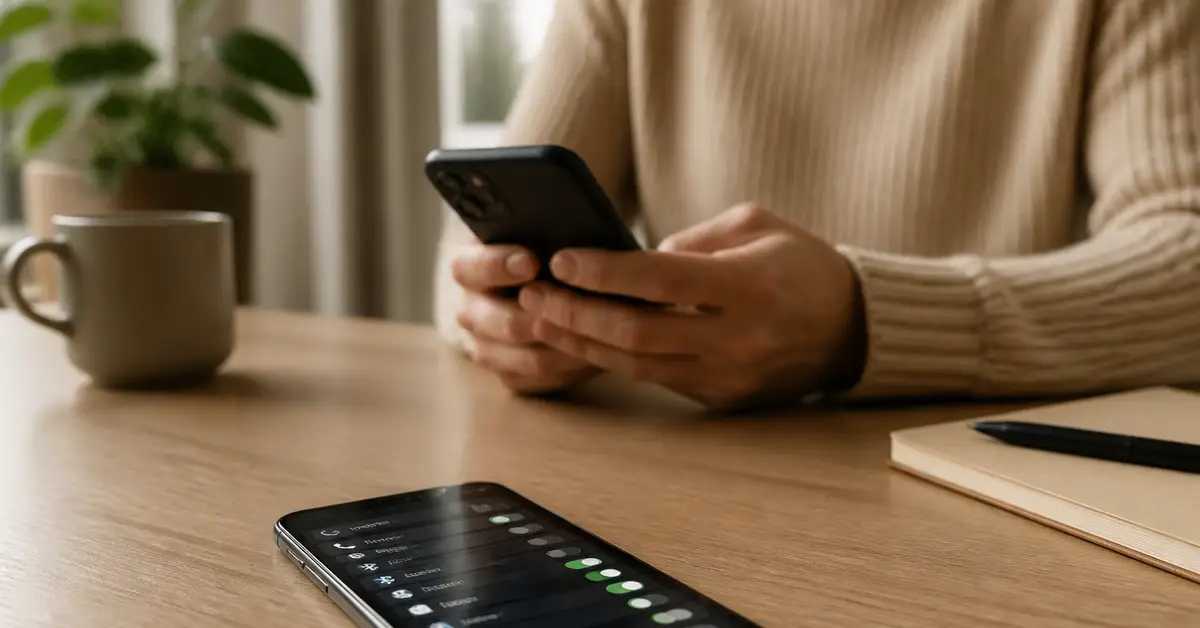
Повечето смартфони не са настроени според действителните нужди на своите собственици. При първоначалното включване бързаме да прехвърлим контактите, да отворим приложенията и да проверим камерата. Така натискаме „Разрешаване“, без да прочетем внимателно до какво иска достъп поредната програма.
С времето тези прибързани решения се натрупват. Игра, която не сме отваряли от месеци, продължава да работи във фонов режим. Магазин изпраща реклами по няколко пъти дневно. Приложение за времето следи точното ни местоположение постоянно, а лични съобщения и кодове за потвърждение се появяват върху заключения екран.
Около 15 минути в настройките са достатъчни, за да ограничите ненужния достъп, да намалите известията и да установите какво изтощава батерията. Не е необходимо да изключвате всичко – целта е всяко приложение да получава само онези разрешения, които действително са му необходими.
Имената и разположението на отделните настройки може да се различават според версията на операционната система и производителя на телефона. При Android разликите между Samsung, Xiaomi, Google Pixel, Honor и останалите марки са особено големи. Ако не откривате посочения раздел, използвайте търсачката в „Настройки“.
1. Скрийте съдържанието на известията върху заключения екран
Телефонът може да разкрие чувствителна информация, без някой да знае кода за отключване. Достатъчно е екранът да светне и върху него да се появят името на подателя, част от лично съобщение, банков превод или код за потвърждение.
Не е необходимо да премахвате всички известия от заключения екран. По-практично е телефонът да показва, че има ново съобщение, но да разкрива съдържанието му едва след разпознаване на лицето, пръстов отпечатък или въвеждане на код.
При iPhone отворете:
„Настройки“ → „Известия“ → „Показване на прегледи“ → „При отключване“.
Настройката може да бъде променена и само за конкретно приложение. За банкови услуги, електронна поща и приложения за съобщения може да изберете съдържанието никога да не се показва на заключения екран.
При Android потърсете:
„Настройки“ → „Известия“ → „Известия на заключения екран“.
Изберете опцията за скриване на чувствителното съдържание. При някои модели тя се намира в раздела за заключения екран или поверителността.
Проверете първо банковите приложения, електронната поща, медицинските услуги, приложенията за съобщения и програмите, които получават кодове за вход.
2. Проверете кои приложения следят местоположението ви
Картите и приложенията за такси се нуждаят от местоположението ви, за да работят правилно. Това обаче не означава, че всяка игра, магазин или фоторедактор трябва да знае къде се намирате денонощно.
Най-важният въпрос е дали приложението има нужда от точното местоположение и дали трябва да го получава постоянно, или само когато го използвате.
При iPhone отворете:
„Настройки“ → „Поверителност и сигурност“ → „Услуги за местоположение“.
Прегледайте всяко приложение и изберете между достъп никога, при следващо запитване, при използване или винаги. Можете отделно да изключите „Точно местоположение“, ако приложението се нуждае само от приблизителния район.
При Android обичайният път е:
„Настройки“ → „Приложения“ → изберете приложението → „Разрешения“ → „Местоположение“.
Картите и таксиметровите услуги могат да използват точното местоположение по време на работа. За прогнозата за времето обикновено е достатъчен приблизителният район. Игри, фенерчета, тапети и обикновени редактори най-често нямат основателна причина да получават този достъп.
Не изключвайте автоматично всяко разрешение. Преценете коя функция ще престане да работи и дали действително я използвате.
3. Ограничете ненужната работа във фонов режим
Приложението невинаги спира напълно, когато го затворите. То може да проверява за ново съдържание, да синхронизира информация, да използва местоположението или да се подготвя предварително за следващото отваряне.
Подобна дейност е необходима за навигацията, музиката, приложенията за смарт часовници и част от услугите за сигурност. Онлайн магазин, стара игра или приложение за отстъпки обаче рядко се нуждаят от постоянна работа.
При iPhone отворете:
„Настройки“ → „Основни“ → „Обновяване на приложения във фонов режим“.
Можете да оставите функцията включена, но да я спрете за програмите, които не използвате редовно.
При Android потърсете:
„Настройки“ → „Приложения“ → изберете приложението → „Батерия“.
Обикновено най-балансираният избор е „Оптимизирано“. Пълното разрешаване може да увеличи консумацията, а прекаленото ограничаване да забави съобщенията.
Внимавайте с приложенията за комуникация, аларми, охранителни системи, здравни сензори, интелигентни часовници и домашна автоматизация. При тях фоновата работа може да бъде важна.
4. Вижте кое приложение изтощава батерията
Когато телефонът започне да се изключва по-бързо, често веднага обвиняваме батерията. Понякога тя действително е износена, но причината може да бъде приложение, работещо с часове във фонов режим, постоянна геолокация, висока яркост или слаб мобилен сигнал.
При iPhone отворете:
„Настройки“ → „Батерия“ → „Показване на цялото използване“.
Ще видите колко енергия е използвало всяко приложение, колко време е било на екрана и дали е работило във фонов режим.
При Android потърсете:
„Настройки“ → „Батерия“ → „Използване на батерията“.
Не гледайте само процентите. Високата консумация на навигацията след продължително пътуване е напълно логична. Ако обаче приложение, което не сте отваряли, е работило няколко часа, трябва да го проверите.
Първо го актуализирайте. След това прегледайте достъпа му до местоположението, фоновата работа и известията. Ако не ви е необходимо, премахнете го.
Не забравяйте и слабия сигнал. Когато връзката е нестабилна, телефонът постоянно търси и поддържа мрежа, което може осезаемо да ускори изтощаването.
5. Ограничете рекламното проследяване
Проследяването и персонализирането на рекламите не са едно и също. Първото позволява активността ви да бъде свързвана между различни приложения и сайтове. Второто използва наличните данни, за да ви показва реклами, които се предполага, че отговарят на интересите ви.
При iPhone отворете:
„Настройки“ → „Поверителност и сигурност“ → „Проследяване“.
Тук ще видите кои приложения са поискали разрешение. Можете да го откажете поотделно или да забраните на всички приложения да изпращат подобни заявки.
За рекламите на Apple потърсете:
„Настройки“ → „Поверителност и сигурност“ → „Реклами от Apple“ → „Персонализирани реклами“.
При Android рекламните предпочитания се управляват през профила в Google и „Моят център за реклами“. При някои модели има допълнителен раздел в:
„Настройки“ → „Google“ → „Всички услуги“ → „Реклами“ или „Поверителност“.
След изключването на персонализацията рекламите няма да изчезнат. Те просто ще бъдат подбирани по-рядко въз основа на натрупания профил на вашите интереси.
6. Проверете кой е използвал камерата и микрофона
Цветната точка в горната част на екрана показва, че приложение използва камерата или микрофона. Това е нормално по време на разговор, запис на гласово съобщение или снимане. Ако индикаторът се появява без видима причина, трябва да проверите източника.
При iPhone оранжевата точка показва използване на микрофона, а зелената – камерата или камерата и микрофона. Отворете Контролния център, за да видите кое приложение ги е използвало наскоро.
Разрешенията се намират в:
„Настройки“ → „Поверителност и сигурност“ → „Камера“ или „Микрофон“.
В същия раздел може да бъде активиран „Отчет за поверителност на приложенията“, който показва как програмите използват предоставените разрешения.
При Android отворете:
„Настройки“ → „Сигурност и поверителност“ → „Табло за поверителност“ или „Контролен панел за разрешения“.
Там може да проверите кои приложения са използвали камерата, микрофона и местоположението и кога се е случило това.
Приложенията за видеоразговори и сканиране на документи имат основателна нужда от камера. Фенерче, тапет или обикновен калкулатор обикновено нямат.
7. Спрете рекламните известия, но запазете важните
Магазинът съобщава за промоция, играта ви напомня за неизползвана награда, а авиокомпанията продължава да предлага билети месеци след пътуването. Всяко подобно съобщение отнема част от вниманието и понякога включва екрана.
При iPhone отворете:
„Настройки“ → „Известия“ → изберете приложението.
Можете поотделно да изключите звука, банерите или показването на заключения екран. За неспешните приложения използвайте „Планирано обобщение“, което събира известията и ги показва в избран час.
При Android задръжте пръст върху нежеланото известие и отворете настройките му. Другият начин е:
„Настройки“ → „Известия“ → „Известия от приложения“.
Много приложения разделят съобщенията по категории. Така можете да запазите информацията за банкови операции и доставки, но да спрете рекламите и препоръките.
Не заглушавайте известията за влизане в профил, банкови транзакции, лекарства, сигурност, важни съобщения и промени в пътуванията.
8. Настройте дисплея да не хаби излишно енергия
Екранът е сред най-големите консуматори на батерия. Прекалено високата яркост, дългото време преди автоматичното заключване и постоянно включеният дисплей могат значително да съкратят времето между зарежданията.
При iPhone отворете:
„Настройки“ → „Дисплей и яркост“ → „Автоматично заключване“.
За много хора 30 секунди или една минута са достатъчни. Автоматичната яркост се намира в:
„Настройки“ → „Улеснен достъп“ → „Дисплей и размер на текста“ → „Автоматична яркост“.
Ако моделът разполага с постоянно включен дисплей, преценете дали действително ви е необходим.
При Android потърсете в настройките на екрана „Време за изчакване“, „Адаптивна яркост“, „Тъмна тема“ и „Винаги включен дисплей“.
Тъмната тема може да помогне при определени дисплеи, но не компенсира прекалено високата яркост. Не избирайте и твърде кратко време за заключване, ако често четете рецепти, указания или маршрути.
9. Настройте спешната функция, преди да ви потрябва
Много хора откриват Emergency SOS едва когато случайно натиснат няколко пъти страничния бутон и телефонът започне силно обратно броене. Вместо веднага да изключвате функцията, проверете как се активира и кого ще уведоми.
При iPhone отворете:
„Настройки“ → „Спешен SOS“.
Можете да зададете стартиране чрез задържане на страничния бутон и бутон за сила на звука или чрез пет последователни натискания. След спешно повикване телефонът може да уведоми предварително избрани контакти и да сподели местоположението ви.
При Android обичайният път е:
„Настройки“ → „Безопасност и спешни случаи“ → „Спешен SOS“.
На съвместимите устройства функцията може да се активира чрез пет или повече натискания на бутона за включване. Възможно е да зададете автоматично стартиране след обратно броене или допълнително потвърждение срещу случайни обаждания.
Добавете доверени контакти и проверете каква медицинска информация може да бъде видима върху заключения екран. Не тествайте системата чрез реално обаждане до службите – достатъчно е да прегледате настройките и да запомните комбинацията.
Конкретните SOS възможности зависят от модела, версията на системата и държавата. Официалните указания на Android описват основните функции и ограничения.
Ако разполагате само с пет минути
Започнете с най-важното: скрийте текста на известията, прегледайте приложенията с постоянен достъп до местоположението, проверете статистиката за батерията и вижте кой е използвал камерата и микрофона.
Тези четири раздела често разкриват разрешения, дадени преди години и останали незабелязани. След това ограничете рекламните известия и фоновата работа на приложенията, които използвате рядко.
Подобна проверка няма да възстанови физически износена батерия или да освободи магически памет. Телефонът обаче ще ви прекъсва по-рядко, ще разкрива по-малко информация върху заключения екран и ще ви даде по-ясна представа кои приложения използват ресурсите и данните ви.
Добре настроеният смартфон не изисква внимание на всеки няколко минути. Той показва важните съобщения, пази личната информация и предоставя на приложенията само толкова достъп, колкото им е необходим.


